 テッキー
テッキー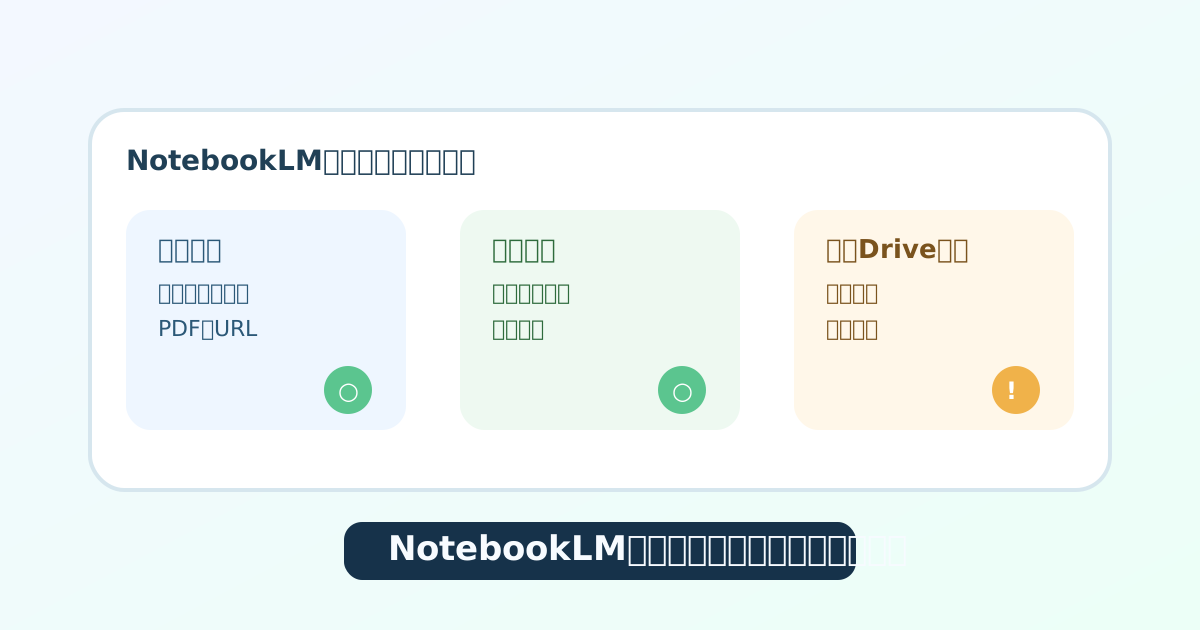
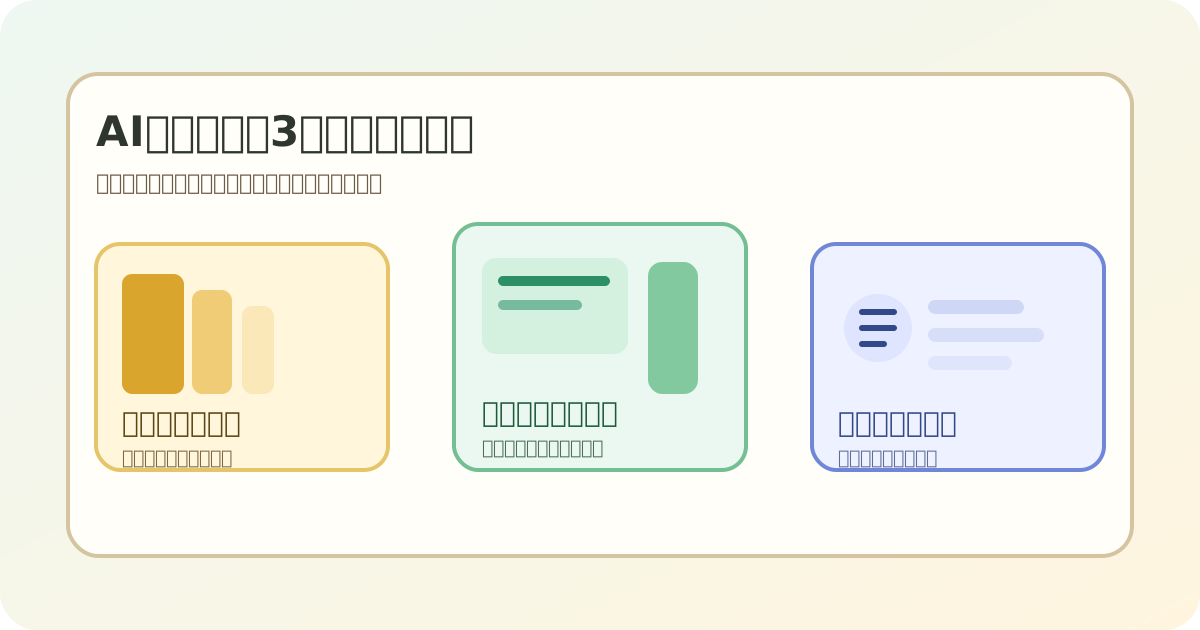
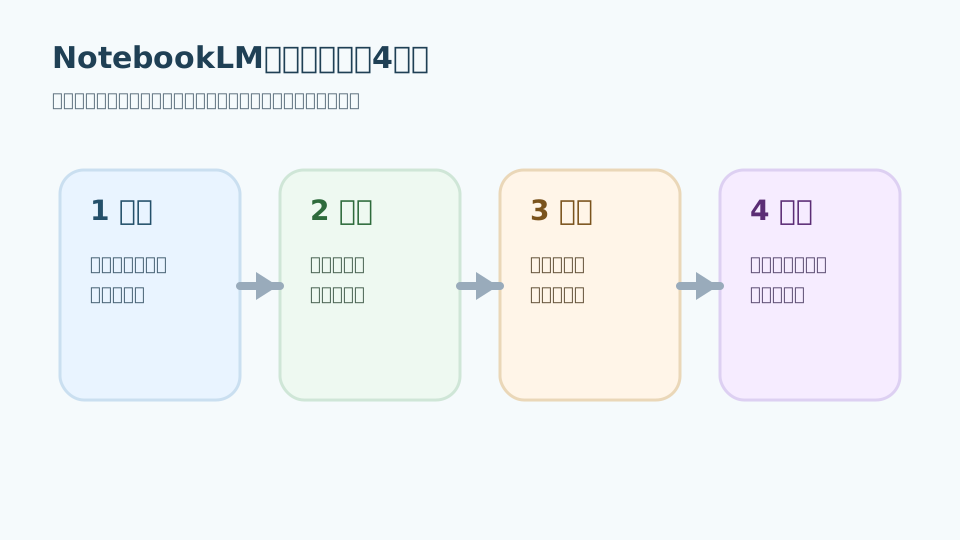
NotebookLMは、入れた資料を根拠に要約や質問応答を返してくれるので、会議メモやPDF整理にはかなり便利です。ただし、最初のノートへ何を入れるかの線引きが曖昧だと、「便利そうだから全部入れる」が起きやすくなります。確認日: 2026年7月9日。先に結論を書くと、NotebookLMを使い始める前は、1ノートの目的、入れてよい資料、共有範囲、URL取り込みとDrive同期の条件の4つを先に決めておくと失敗しにくくなります。
先に決めるのは「1ノート1目的」です
NotebookLMは、資料をたくさん集めるほど便利になるというより、「何を探したいノートか」がはっきりしているほど使いやすくなります。
- 会議の決定事項を追いたい
- 3本の公開記事から共通点だけ抜きたい
- 共有Drive上の提案資料を読み返しやすくしたい
このように目的を1つに絞ると、入れる資料も決めやすくなります。逆に「仕事の議事メモも、公開記事の要約も、家のPDFも、全部一か所で見たい」は目的が多すぎます。直前の仕分けだけを見たい場合は、NotebookLMで資料整理を始める前の準備リスト も合わせて読むと、実際の投入前チェックへつなげやすいです。
向いている資料と、止まった方がいい資料を分けます
NotebookLMの公式ヘルプでは、コピーしたテキスト、Google Drive上のDocs・Slides・Sheets、画像、Word・PDF・CSV・PowerPoint、Web URL、ePub、公開YouTube字幕つき動画、音声ファイルなどが案内されています。つまり、資料の種類は広いですが、「何でも安全に入れてよい」わけではありません。
最初に向いている資料
- 公開されているPDFや記事
- 自分で作った会議メモや下書き
- 自分に閲覧権限があるGoogle DocsやSlides
- 発話が入った音声メモ
最初は止まった方がいい資料
- 氏名、連絡先、会員情報、決済情報が入った資料
- 未公開の売上、価格改定、契約条件が入る資料
- 他社から共有されたが、再利用範囲が曖昧な資料
- 権限が不安定な共有Driveのファイル
「この資料を誰かに見られても困らないか」を先に見ると、迷いにくくなります。特に共有Drive資料は、自分が見られることと、NotebookLMへ入れてよいことが同じとは限りません。
最初のノートを作る前に見る順番
NotebookLMを開く前に、次の4つだけ先に決めると、あとから「どのノートに入れたっけ」が減ります。
- このノートで探したいことは何か
例: 提案資料の共通論点を抜きたい、会議の宿題だけ追いたい。 - 入れる資料の性質はそろっているか
公開資料と個人メモ、共有Drive資料はなるべく混ぜません。 - 誰に見せる可能性があるか
自分だけか、共有前提かで、入れてよい資料が変わります。 - 元資料は今後も更新されるか
版固定で見たいのか、同期前提で追いたいのかを分けます。
公開資料、個人メモ、共有Drive資料は役割が違います
公開資料は、複数の情報を横断して共通点をつかむのに向いています。個人メモは、自分だけの振り返りや論点整理に向いています。共有Drive資料は、チームでの検索性向上に向きますが、アクセス権と共有範囲を先に確認する必要があります。
たとえば、公開記事と社内メモを同じノートへ混ぜると、共有時に扱いが曖昧になります。まずは目的ごとにノートを分け、資料の性質をそろえる方が安全です。
- 同じノートに寄せやすい例
1機種の取扱説明書PDF、同じテーマの公開記事3本、自分の補足メモ - 別ノートに分けた方がよい例
資格勉強の資料と仕事の議事メモ、家族の記録と共有Driveの提案書、更新頻度が大きく違う資料
URL取り込みとDrive同期で知っておきたいこと
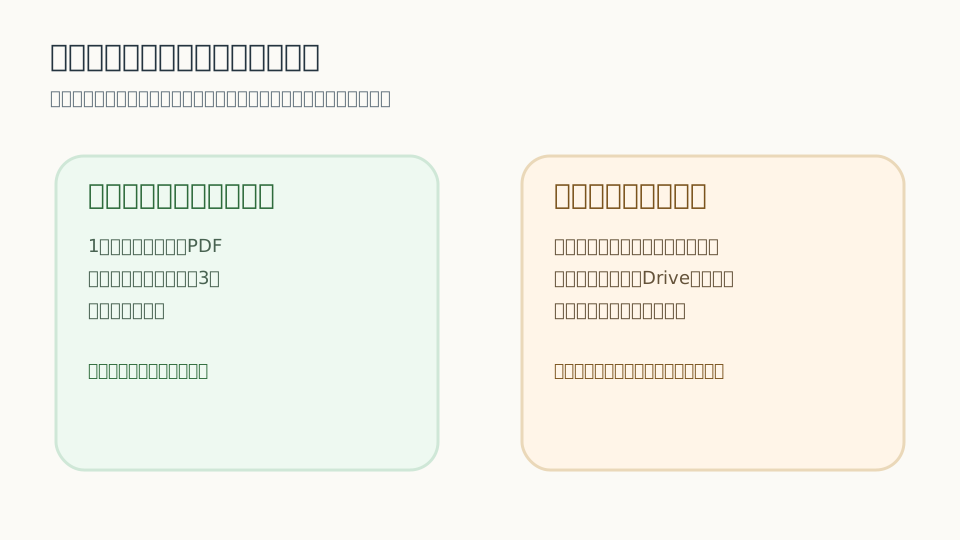
NotebookLMのヘルプでは、Web URL取り込みはページ内のテキストを使う前提で、画像、埋め込み動画、入れ子のページ、ペイウォールはそのまま使えないと案内されています。つまり、URLを入れたから元ページの見た目ごと読んでくれるわけではありません。図表や画像が大事なページは、本文だけで十分かを先に確認した方が安全です。
Google Driveから取り込む資料は、自分に閲覧権限があるものだけが対象です。元のファイルが更新されると数分おきに同期される案内がありますが、逆に言うと「見えている内容がその時点で固定」ではない場合があります。資料の版管理が大事な作業では、同期前提でよいかを決めてから使います。
元ファイルの編集や削除はNotebookLM側ではできません。元のDriveファイルへのアクセスを失うと、NotebookLM上でもそのソースは参照できなくなります。共有Driveで人の出入りがあるチームは、この点を先に知っておくと混乱が減ります。
上限と制限は「あとで困らないため」に見ます
2026年7月9日時点のNotebookLM Helpでは、Freeユーザーは1ノートに最大50ソース、アップロードした1ソースは最大500,000 wordsまたは200MBまでと案内されています。Google Slidesは100枚まで、Sheetsは100k tokens制限の説明もあります。最初から上限いっぱい入れるより、「今回の問いに必要な資料だけ」を残す方が、あとで根拠を追いやすくなります。
音声は発話があるものが前提で、Web URLはテキスト中心、YouTubeは公開かつ字幕つきの動画が前提です。制限を知らずに入れて失敗すると、「NotebookLMが弱い」のではなく、そもそも対応外だったということが起きます。
プライバシーの説明は個人利用とWorkspace利用で分けて見ます
NotebookLMの「Privacy and Terms of Use」では、NotebookLMの内容は、フィードバックを自分で送らない限り、Googleの基盤モデルを直接訓練するためには使われないと説明されています。一方で、個人利用ではフィードバックに含めた内容がレビュー対象になる場合があり、最長3年保持される案内があります。逆に、Google WorkspaceやGoogle Workspace for Educationの利用では、アップロード、質問、モデル応答は人のレビュー対象にならず、AIモデルの訓練にも使われないと説明されています。
ここで重要なのは、「個人アカウントで便利だから、そのまま仕事資料も大丈夫」とは言えないことです。どのアカウントで使うか、どの規約とヘルプが適用されるかを先に確認します。仕事利用で迷う時は、秘密情報を入れないAIプロンプト実例 も先に見ておくと、そもそも入れてよい資料かを判断しやすくなります。
今日やる一つ
最初の1ノートを作る前に、紙でもメモアプリでもよいので、次の4行だけ書いてみてください。
- このノートで探したいこと
- 入れる資料の種類
- 入れない資料
- 個人利用か、共有前提か
この4行が書ければ、NotebookLMへ入れる前に止まるべき場所がかなり見えやすくなります。
公式確認が必要な箇所
- 取り込めるソース種類と最新の上限
- Google Drive同期の条件と、権限を失った時の扱い
- Web URL取り込みで何が入らないか
- NotebookLMのPrivacy and Termsと、Workspace利用時の扱い