 テッキー
テッキー
NotebookLMは、集めた資料をもとに要点を整理したい時に便利です。ただ、最初に資料を混ぜすぎると、あとで「どこから出た話か」を追いにくくなります。確認日: 2026年7月1日。この記事では、NotebookLMへ入れる前の準備を、資料の仕分けに絞ってまとめます。
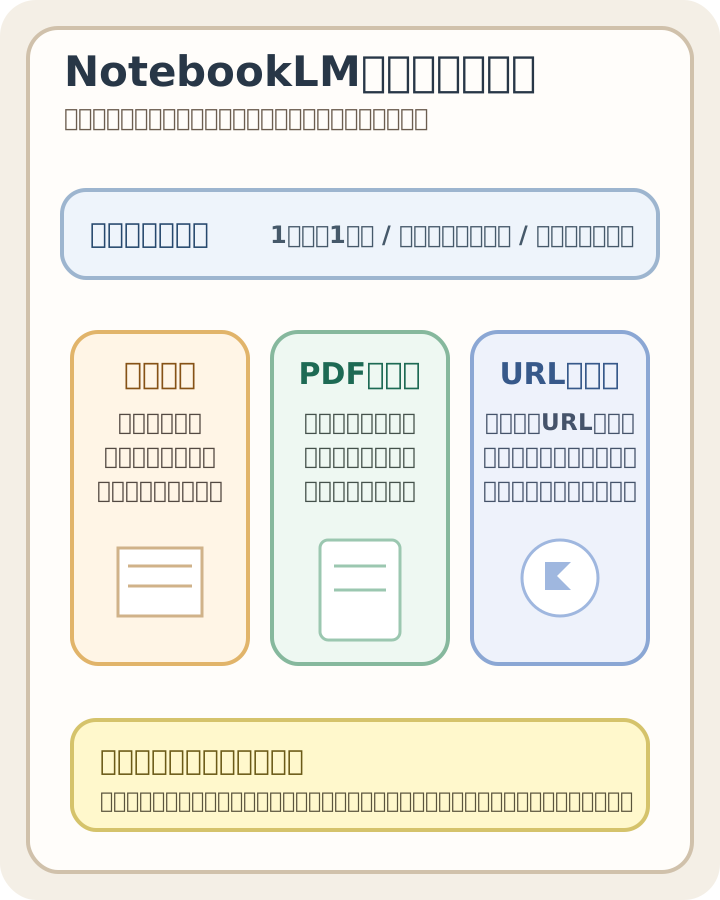
先に決めるのは「1ノート1目的」
NotebookLMを開く前に、「このノートで何を整理するのか」を一文で決めます。
例:
- 会議の決定事項をまとめたい
- 3本の記事資料から共通点を抜きたい
- 説明会のPDFと録音メモを照らし合わせたい
目的が違う資料を同じノートへ入れると、回答に余計な内容が混ざりやすくなります。最初は小さく始める方が安全です。
資料は3つに分ける
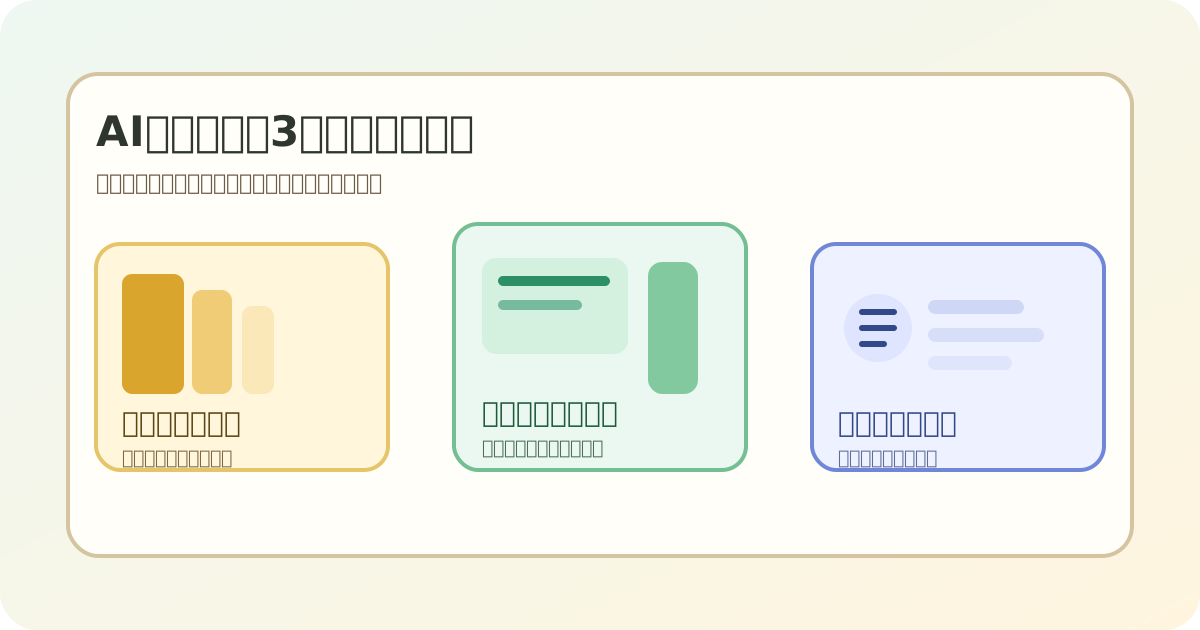
私は次の3かごに分けると整理しやすいです。
- 会議メモ
- PDFや配布資料
- URLや動画の説明文
会議メモは日付と話者名をそろえます。PDFは版番号や更新日が分かる名前にします。URLは、あとで見返せるように見出しとリンク先を一緒に残します。
出典名を先にそろえる
NotebookLMであとから引用を追いたいなら、ファイル名や資料名が重要です。「資料1」「最終版」ではなく、見ただけで分かる名前に直します。
例:
- 2026-06-30_営業会議メモ
- 料金表_2026年7月版
- 公式ヘルプ_共有設定
このひと手間だけで、引用や根拠の確認がずっと楽になります。
入れない方がよい情報
社外秘、会員情報、個人情報、未公開情報、契約上持ち出せない資料は入れません。便利そうでも、そこは止まった方がよいです。
また、別の目的で集めた長い資料を丸ごと全部入れると、必要な部分が埋もれます。最初は今使う資料だけに絞る方が、答えのズレも減ります。
使い始める前の短い確認
NotebookLMの公式ヘルプを見る時は、次の順で十分です。
- どんな資料をソースにできるか
- チャットがどのソースを見て答えるか
- 共有やプライバシーで注意する点
機能や上限は変わるため、数字はその都度ヘルプで見直します。記事内だけで覚えない方が安全です。
小さく試す時の例
最初のテストは、3資料くらいで十分です。
- 会議メモ1本
- 公式PDF1本
- 参考URL1本
この組み合わせで「今日の決定事項を3つ」「未解決の点を2つ」のように聞くと、資料の混ざり方を把握しやすくなります。最初から大量に入れるより、どの資料が役立つか見えやすいです。
失敗しやすい点
よくある失敗は、古い版と新しい版を同じノートに入れることです。もう一つは、URLだけ保存して、どの記事だったか分からなくなることです。
迷ったら、資料を増やす前に、今ある3つの資料名を読み直してください。読んだだけで違いが分からないなら、まだアップロード前の整理が足りません。
今日できる一歩
NotebookLMを開く前に、使いたい資料を3つだけ選び、名前を見ただけで内容が分かる形に直してみてください。その準備だけで、回答の使いやすさがかなり変わります。