 テッキー
テッキー
会議メモをまとめるたびに時間がかかる。Outlookの返信も毎回似たような下書きから始まる。だからCopilotが気になるのに、SharePointの共有フォルダやTeamsの過去チャットまで見に行くなら少し怖い。Microsoft 365を日常的に使っている人ほど、この迷いは自然です。
2026年7月9日時点のMicrosoft Learnでは、Microsoft 365 CopilotはMicrosoft 365 Graph上のデータを使うこと、既存の権限や共有設定の見直しが重要であること、Microsoft 365 Apps側のプライバシー設定が使える機能に影響することが案内されています。つまり、最初に見るべきなのは派手な機能一覧より、自分のテナントでどこまで見える仕組みになっているかです。

最初に整理したいのは「個人向けCopilot」と「Microsoft 365 Copilot」の違い
名前が似ているため混同しやすいのですが、個人向けCopilotやCopilot Proと、組織のMicrosoft 365テナントに乗るMicrosoft 365 Copilotは前提が違います。後者はWord、Excel、Outlook、Teams、SharePointなど、普段の業務データに近いところで動くため、ライセンスだけでなくテナント設定、共有設定、管理者の制御が影響します。
Microsoft LearnのOverviewでは、Word、Excel、PowerPoint、OneNoteなどで見えるCopilot体験が、ライセンスやテナント構成で変わることも案内されています。だから「自分のPCではCopilotチャットが見えたから全員同じ」と考えない方が安全です。
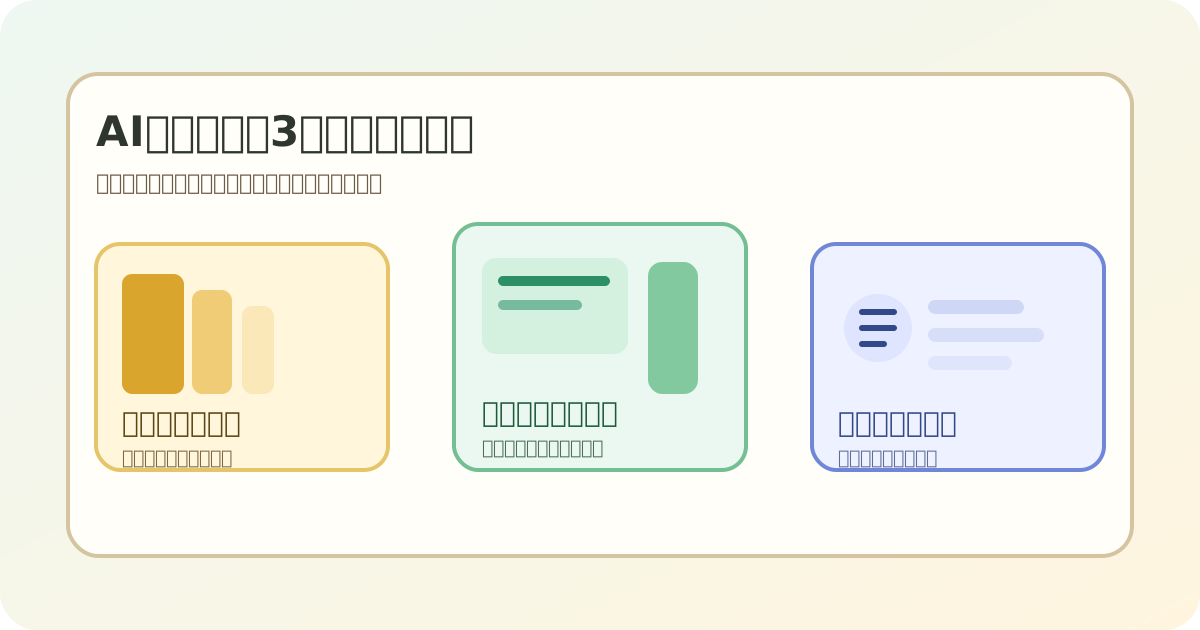
先に使いどころを3つに絞る
最初から全部の業務へ広げるより、下の3つから始めると確認がしやすくなります。
| 使いどころ | 例 | 先に見ること |
|---|---|---|
| メール下書き | Outlookで返信案を作る | 元メールに機密情報や個人情報が多すぎないか |
| 会議要約 | Teams会議後の要点整理 | 文字起こし、参加者、保存先の扱い |
| 資料のたたき台 | WordやPowerPointの構成案 | 参照させるファイルの共有範囲 |
ここで大切なのは、最終送信や最終版作成を丸ごと任せないことです。MicrosoftのPrivacy説明でも、Copilotの出力は人が見直す前提の草案や要約として扱うよう案内されています。取引先に送る文面、契約説明、数字を含む資料は、必ず人が最後に確認します。
権限とSharePoint共有を先に見る理由
Microsoft LearnのOverviewでは、SharePoint Advanced ManagementやRestricted SharePoint Searchの案内があり、Copilotの回答品質と安全性のために、過剰共有の見直しやサイトの許可リスト化が役立つと説明されています。つまり、Copilotだけ設定しても、共有フォルダが雑なままだと不安の根っこは残ります。
特に最初に見たいのは次の4点です。
- 自分の部署で「リンクを知っている全員」に広く共有されたファイルが残っていないか
- 退職者や異動者が作った古い共有フォルダがそのまま残っていないか
- 取引先名、未公開の数字、人事情報などを含む資料が、一般フォルダに混ざっていないか
- Copilotへ見せてもよいサイトと、まだ棚卸し前のサイトを分けられているか
「探しやすくする」より「混ざらないようにする」を先にすると、導入の相談が進めやすくなります。
プライバシー設定と管理者確認は後回しにしない
Privacyの公式説明では、Microsoft 365 Appsの connected experiences の設定によって、Copilot機能の使える範囲が変わること、個人データが大規模言語モデルの学習には使われないことが示されています。一方で、これは「何を入れてもよい」という意味ではありません。自社でその設定が有効か、どのアプリで無効化されているか、監査や保持がどうなっているかは、管理者確認が必要です。
迷った時は、次の順で聞くと通りやすいです。
- 会社としてMicrosoft 365 Copilotの対象ライセンスがあるか
- SharePointやTeamsの共有棚卸しは済んでいるか
- Purviewや監査ログなど、管理者側で見られる範囲はどこか
- OutlookやWordで作った下書きを社外送信前にどう確認する運用か
「便利そうだからまず使ってみる」より、「どこまで確認すれば小さく試せるか」を決めた方が、社内調整は軽くなります。
保留したい場面
次のどれかに当てはまるなら、導入判断を一度止めて確認します。
- SharePointやTeamsの共有棚卸しを最近していない
- 契約や見積もりの数字を含む資料を頻繁に扱う
- 個人向けCopilotとMicrosoft 365 Copilotの違いを部署内で説明できない
- 管理者に「どこまで記録されるか」を聞けていない
この状態で「まず全員で試す」と進めると、使い方より前に不安の説明で止まりやすくなります。
今日やる1つの行動
まずは、自分がよく使うSharePointサイトかTeamsの共有先を1つだけ開き、「思ったより広く共有されているファイルがないか」を10分だけ確認してください。そのあとで、Copilotに任せたい作業を3つだけ書き出します。共有範囲と使いどころを同じ紙に並べると、導入の相談が現実的になります。
本記事は情報整理用です。ライセンス、共有制御、保持、監査、地域条件はテナント設定で変わるため、最終確認はMicrosoft公式情報と所属先の管理者ルールで行ってください。