 テッキー
テッキー
確認日: 2026年7月5日。
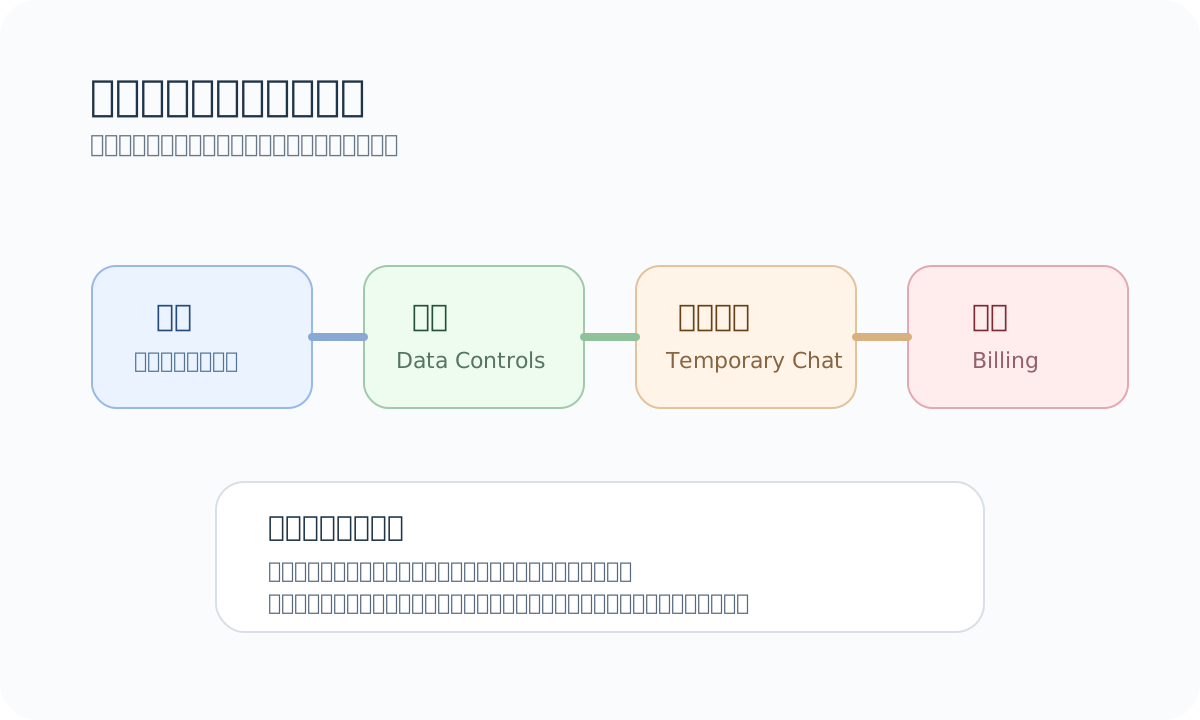
ChatGPT を使っていると、「無料版で十分なのか」「有料化した方が早いのか」「仕事で使う前に何を止めればいいのか」が一度に気になります。先に結論を書くと、契約前に分けたいのは、無料版で足りない作業、Data Controls で変わることと変わらないこと、Temporary Chat が向く場面と向かない場面、契約経路ごとの請求と解約の入口の四つです。
料金ページを見る前にここを整理すると、勢いで申し込んで後悔しにくくなります。2026年7月5日に公式料金ページを確認した範囲では、ChatGPT には Free / Go / Plus / Pro と Business / Enterprise の区分があります。大事なのは上位プラン名を覚えることではなく、今の困りごとが本当に契約で解決するかを先に見極めることです。

契約前に書く3〜4行メモ
最初にやるのはプラン比較ではなく、今足りないものを一文で書くことです。
| 契約前に残す行 | 書く内容 | 空欄のままだと起きやすいこと |
|---|---|---|
| 足りない作業 | 何が無料版で止まるか | 機能名だけで契約しやすい |
| 仕事利用の有無 | 仕事情報や社内情報が入るか | 設定だけで安全になると思いやすい |
| 設定確認 | Data Controls と Temporary Chat を見たか | 設定の意味を誤解しやすい |
| 契約経路 | Web、iOS/Android、Business のどれで申し込むか | 解約場所が分からず不安になりやすい |
例えば「週2回、長い下書き整理で止まる」「仕事の実名データは入れない」「Data Controls は確認済み」「契約するなら Web から」の4行で十分です。逆に、この4行が書けないなら、まだ契約を急がなくてよい段階です。
Data Controlsで変わること・変わらないこと
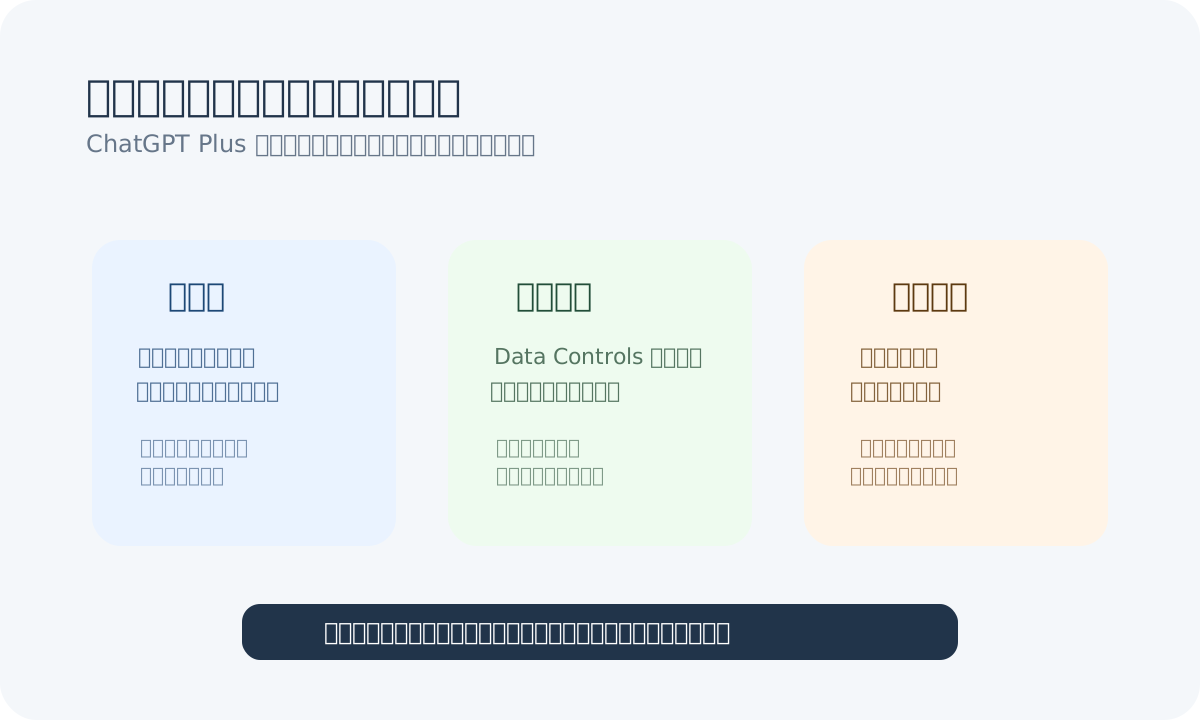
OpenAI の Data Controls FAQ では、サインイン中の Web 版で「プロフィールアイコン → Settings → Data Controls → Improve the model for everyone」をオフにできると案内されています。2026年7月5日時点の案内では、これをオフにすると会話は履歴に残る一方で、ChatGPT の学習には使われないと説明されています。
ここで分けたいのは次の二つです。
- 変わること: 学習への利用設定をオフにできる
- 変わらないこと: 会話履歴が残ること、入力してよい情報の線引きが自動で広がるわけではないこと
つまり、Data Controls を見たから何でも入力してよいわけではありません。個人情報、顧客名、未公開の数字、API キー、契約案は、設定に関係なく入力しない前提のままです。設定は便利ですが、入力禁止情報を解除する機能ではありません。
Temporary Chat は「履歴を残したくない一時作業」向きです
Temporary Chat の FAQ では、履歴に残らず、記憶も作らず、モデルの改善にも使われない一方で、安全目的で最大30日コピーを保持する場合があると案内されています。ここから分かるのは、「通常履歴に残したくない一時作業」に向く一方で、「機密情報を安全に入れるための裏口」ではないということです。
向く場面:
- 一度だけ試す見出し案や言い換え
- 公開済み文章のトーン調整
- あとで見返す必要がない短い壁打ち
向かない場面:
- 取引先の実名入り議事メモをそのまま貼る
- 会員情報、顧客情報、未公開数字を含む資料を投げる
- 「履歴に残らないから安全」と考えて契約情報や認証情報を入れる
仕事利用なら、ここでいったん止まります
OpenAI の business data ページでは、ChatGPT Business / Enterprise / Edu などの組織データは既定で学習に使わないと案内されています。ただし、ここからすぐ「だから仕事データを入れてよい」とは読まない方が安全です。止まりどころは次の通りです。
- 仕事で使う予定の作業名を書けるか
- その作業に個人情報、顧客情報、未公開情報が入るか
- 所属先ルールを確認したか
- 個人向けで足りるのか、Business 系の案内を見るべきか
たとえば公開予定のブログ構成案を出すだけなら個人利用寄りです。反対に、取引先向け提案書の原案、実名入り議事録、社内限定の数値整理は、性能より先に情報管理で止まる場面です。仕事利用の可能性がある時は、契約前に勤務先のルールと組織向け案内を確認してください。
請求と解約の入口は契約経路で変わります
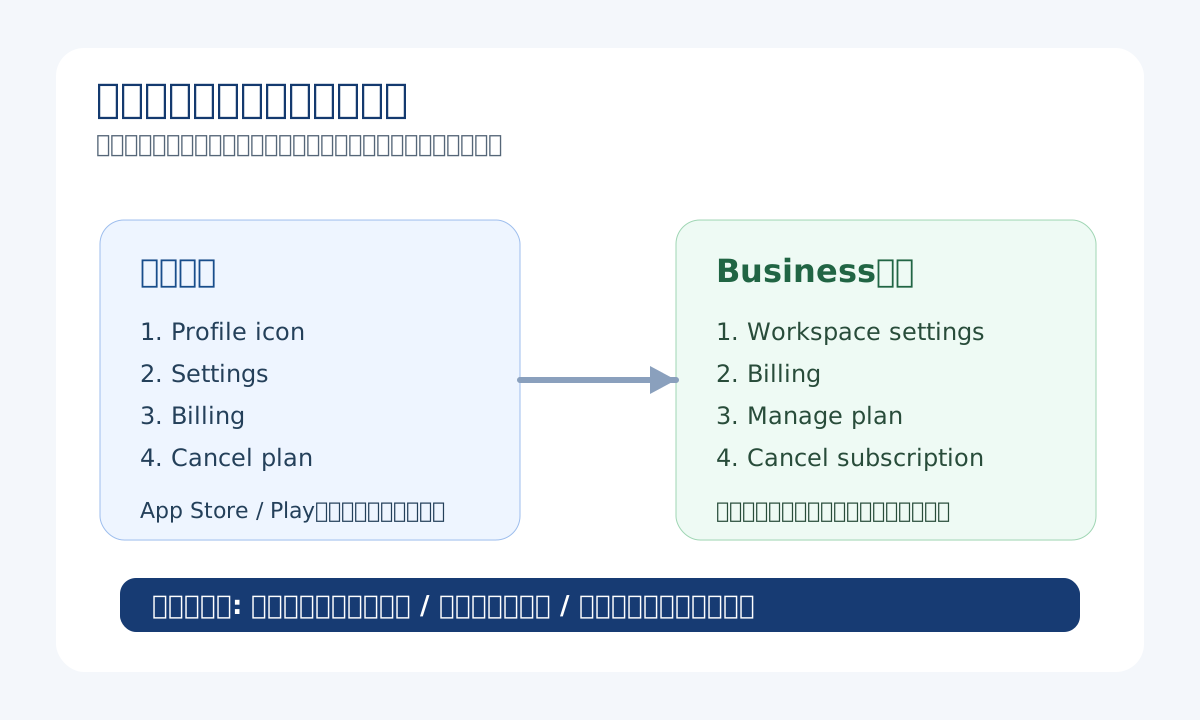
OpenAI の解約ヘルプでは、契約経路ごとに入口が分かれています。
| 契約経路 | どこで確認するか |
|---|---|
| chatgpt.com で契約した個人プラン | ChatGPT にログイン → Settings → Billing → Cancel |
| iOS / Android のモバイル契約 | Apple ID または Google Play 側の定期購入管理 |
| ChatGPT Business | ChatGPT にログイン → Workspace settings → Billing → Manage plan |
ここを契約前に見ておく理由は、今すぐ解約するためではありません。「合わなければ戻せる」「どこで止まるか」を先に知っておくと、勢いだけで申し込む流れを止めやすいからです。
こんな時はいったん保留で大丈夫です
- 毎週使う作業がまだ定まっていない
- Data Controls の意味を「何でも入れてよい設定」と誤解している
- Temporary Chat を安全装置の代わりに使おうとしている
- 仕事用データの線引きが曖昧
- Web なのかモバイルなのか Business なのか、自分の契約経路を説明できない
保留する時は、「無料版であと何を試すか」を一行だけ残してください。例えば「今週は無料版で長文整理の回数を確認」「仕事利用なら社内ルール確認後に再判断」と書いておくと、次回の判断がかなり楽になります。
今日やる一歩
今日やるなら、この3行だけ書いてください。
- 無料版で足りない作業は何か
- その作業に仕事の情報が入るか
- 契約するなら Web / モバイル / Business のどこから申し込むか
この3行が書ければ、「今すぐ契約」「もう少し無料で試す」「仕事利用だから先にルール確認」のどれに近いかを落ち着いて判断しやすくなります。サービス横断で整理したい場合は、生成AIの有料プランを検討する前の整理 も合わせて読むと、ChatGPT 以外と比べる前提を作りやすいです。